Comment installer WhatsApp facilement ? Avec l’essor des communications instantanées, installer WhatsApp est devenu essentiel pour rester connecté. Que vous soyez étudiant, parent ou professionnel, WhatsApp offre un moyen simple et rapide de joindre vos proches ou collègues.
Découvrez les étapes essentielles pour une installation réussie et sans tracas. De la compatibilité aux configurations personnalisées, cet article vous guide à chaque étape pour optimiser votre expérience sur WhatsApp. Profitez d’une installation fluide et communiquez en toute sérénité !
Compatibilité et pré-requis pour installer WhatsApp
Avant de télécharger et installer WhatsApp, il est essentiel de vérifier que votre appareil est compatible. L’application fonctionne sur la majorité des smartphones modernes, mais impose certaines versions minimales du système d’exploitation. Pour Android, il faut disposer d’une version 5.0 ou ultérieure, tandis que pour iPhone, la version iOS 12 ou plus récente est requise. Les modèles plus anciens peuvent ne pas être pris en charge, ce qui empêche l’installation ou provoque des problèmes de fonctionnement.
En plus du système d’exploitation, un espace de stockage suffisant est nécessaire pour l’installation. WhatsApp demande généralement entre 100 et 200 Mo d’espace libre, mais il est conseillé d’avoir davantage de mémoire disponible pour accueillir les mises à jour et conserver vos conversations. Un accès internet stable via Wi-Fi ou réseau mobile est également indispensable pour télécharger l’application et l’utiliser correctement, notamment pour l’envoi et la réception des messages et fichiers multimédias.
Enfin, un numéro de téléphone actif est obligatoire pour activer votre compte WhatsApp. Ce numéro recevra un code de vérification par SMS ou appel vocal lors de la configuration initiale. Sans cette étape, l’application ne pourra pas être utilisée. Il est important que le numéro soit associé à une carte SIM en état de marche et que votre téléphone soit capable de recevoir les SMS ou appels pour finaliser l’activation.
Télécharger WhatsApp sur différents appareils
Pour télécharger WhatsApp sur un smartphone Android, il suffit de se rendre sur le Google Play Store, de rechercher l’application “WhatsApp Messenger” et de cliquer sur Installer. L’application se téléchargera automatiquement et s’installera sur votre appareil. Vous pouvez également télécharger le fichier APK depuis le site officiel de WhatsApp si votre Play Store présente un problème, mais veillez toujours à utiliser des sources fiables pour éviter les risques de sécurité.
Sur iPhone, l’installation passe par l’App Store. Recherchez “WhatsApp Messenger”, puis appuyez sur Obtenir et confirmez avec votre identifiant Apple ou Face ID. Le téléchargement commencera immédiatement et l’application sera prête à être configurée une fois installée. Les mises à jour seront également proposées automatiquement par l’App Store afin de garantir que vous bénéficiez des dernières fonctionnalités et corrections de bugs.
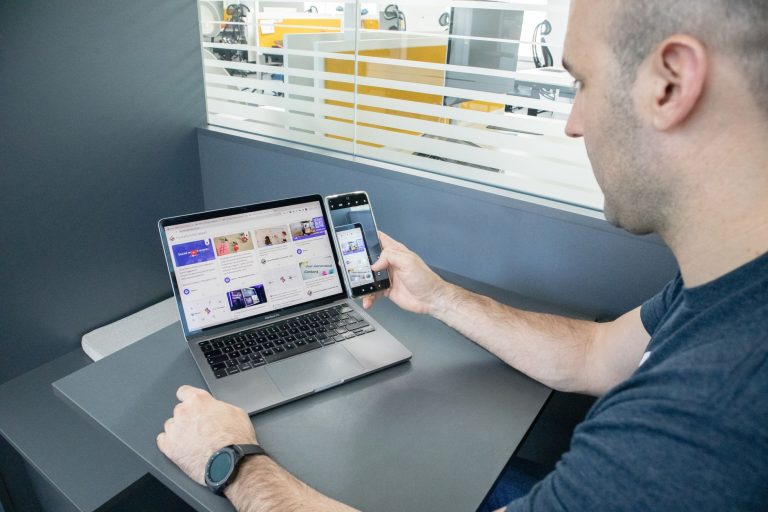
WhatsApp est aussi disponible sur ordinateur via WhatsApp Web ou l’application de bureau. Pour Windows et macOS, rendez-vous sur le site officiel de WhatsApp et téléchargez la version adaptée à votre système. Après installation, vous devrez scanner un QR code affiché sur votre écran avec l’application mobile pour synchroniser vos messages et contacts. Cette méthode permet d’utiliser WhatsApp sur grand écran tout en gardant les mêmes conversations qu’en mobile.
Guide d’installation de WhatsApp pas à pas
Commencez par télécharger l’application WhatsApp depuis la boutique officielle de votre appareil : Google Play Store pour Android, App Store pour iPhone, ou site officiel pour la version ordinateur. Une fois le téléchargement lancé, patientez jusqu’à ce que l’installation soit terminée. Assurez-vous d’avoir une connexion internet stable pour éviter toute interruption et d’avoir accordé les autorisations nécessaires au processus.
Après l’installation, ouvrez WhatsApp pour démarrer la configuration initiale. L’application vous demandera d’accepter les conditions d’utilisation, puis d’entrer votre numéro de téléphone actif. Vous recevrez un code de vérification par SMS ou appel, que vous devrez saisir dans l’application. Cette étape permet de lier votre compte à votre numéro et de sécuriser l’accès à vos conversations.
Une fois votre compte validé, vous pourrez personnaliser votre profil en ajoutant un nom et une photo. Vous aurez également la possibilité de restaurer vos conversations précédentes si vous aviez effectué une sauvegarde sur Google Drive (Android) ou iCloud (iPhone). Enfin, accordez les autorisations nécessaires pour accéder à vos contacts, photos et fichiers, afin de profiter pleinement de toutes les fonctionnalités offertes par WhatsApp.
Configuration initiale de votre compte WhatsApp
Dès l’ouverture de WhatsApp après l’installation, la première étape consiste à accepter les conditions d’utilisation et la politique de confidentialité. Ces documents détaillent les règles d’utilisation de l’application et la manière dont vos données sont traitées. Une fois cette étape validée, vous pourrez passer à la configuration de votre compte.
L’application vous invite ensuite à saisir votre numéro de téléphone actif. Ce numéro recevra un code de vérification par SMS ou, si nécessaire, par appel vocal. Cette vérification est essentielle pour confirmer que vous êtes bien le propriétaire du numéro et pour activer la messagerie. Sans cette étape, il est impossible d’accéder à vos discussions ou d’envoyer des messages.
Après validation, vous pouvez personnaliser votre profil en ajoutant un nom, une photo et, éventuellement, un statut. Vous pouvez aussi choisir de restaurer une sauvegarde existante depuis Google Drive (sur Android) ou iCloud (sur iPhone) pour retrouver vos anciennes conversations. Enfin, autorisez WhatsApp à accéder à vos contacts, à votre appareil photo et à vos fichiers afin de profiter pleinement des appels, photos et échanges multimédias.
Personnaliser WhatsApp selon vos préférences
Une fois votre compte WhatsApp configuré, vous pouvez adapter l’application à vos besoins grâce aux nombreuses options de personnalisation. Dans le menu Paramètres, la section Discussions vous permet de changer le fond d’écran de vos conversations, d’activer ou désactiver l’affichage des aperçus de messages et de régler la taille du texte. Vous pouvez aussi activer le mode sombre pour un confort visuel optimal, surtout la nuit.
La personnalisation passe également par la gestion de vos notifications. Dans les paramètres, vous pouvez choisir une sonnerie ou une vibration spécifique pour chaque contact, désactiver les alertes pour certaines discussions ou encore activer les notifications silencieuses. Ces réglages vous permettent de prioriser vos conversations importantes et d’éviter d’être dérangé inutilement.
Enfin, WhatsApp offre des options pour renforcer la confidentialité et la sécurité. Vous pouvez décider qui peut voir votre photo de profil, votre statut ou votre dernière connexion, et activer la vérification en deux étapes pour protéger l’accès à votre compte. Ces paramètres vous permettent d’adapter l’application à vos habitudes tout en assurant la protection de vos données personnelles.
Résoudre les problèmes d’installation courants de WhatsApp
Lors de l’installation de WhatsApp, il arrive que des erreurs surviennent, notamment liées à la compatibilité de l’appareil. Si votre téléphone est trop ancien ou ne dispose pas de la version minimale requise d’Android ou iOS, l’installation peut être bloquée. Dans ce cas, vérifiez la version de votre système et, si possible, effectuez une mise à jour. Si votre appareil ne peut pas être mis à jour, il faudra envisager un modèle plus récent pour utiliser l’application.
Un autre problème fréquent concerne le manque d’espace de stockage. WhatsApp requiert un minimum d’espace libre pour s’installer et fonctionner correctement. Si votre mémoire est saturée, supprimez des applications ou fichiers inutiles avant de relancer l’installation. Sur Android, vous pouvez également vider le cache du Google Play Store pour résoudre certains blocages de téléchargement.
Enfin, il peut arriver que l’installation échoue à cause d’une connexion internet instable ou d’un bug temporaire du magasin d’applications. Assurez-vous d’être connecté à un réseau Wi-Fi fiable ou à un réseau mobile stable. Si le problème persiste, redémarrez votre appareil, vérifiez vos paramètres de date et heure, puis essayez à nouveau. Pour les cas plus complexes, le site officiel de WhatsApp propose un guide d’assistance détaillé pour corriger ces erreurs.